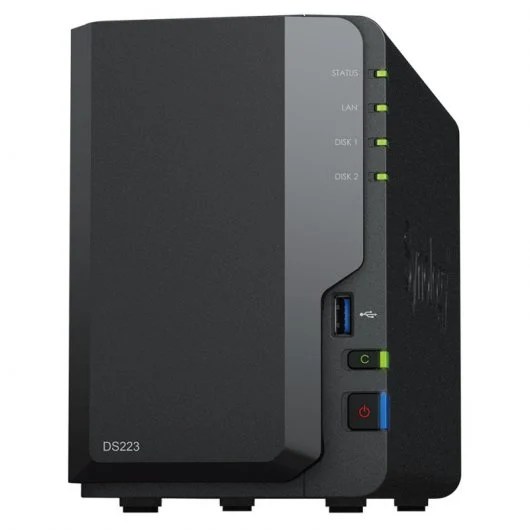
En el dinámico mundo de la gestión de contenidos en línea, Synology se ha establecido como una solución robusta y versátil para el almacenamiento de datos y la administración de servidores. Cuando se combina con la popular plataforma de gestión de contenidos WordPress, se crea una sinergia poderosa que permite a los usuarios crear, personalizar y administrar sitios web de manera eficiente y efectiva. En este artículo, exploraremos cómo Synology y WordPress trabajan juntos para brindar una experiencia excepcional en la creación y el alojamiento de sitios web.
I. Sinergia de Eficiencia: ¿Por qué Synology y WordPress?
Synology, conocido por su tecnología de almacenamiento y servidores NAS (Network Attached Storage), ofrece un entorno seguro y escalable para alojar aplicaciones y sitios web. Al integrar WordPress, la plataforma líder en gestión de contenidos, los usuarios pueden aprovechar las ventajas de una interfaz amigable y una amplia gama de características para desarrollar un sitio web atractivo y funcional.
II. Instalación Sencilla y Configuración Flexible:
La instalación de WordPress en un Synology NAS es una tarea accesible incluso para usuarios con conocimientos técnicos básicos. Utilizando el paquete «Web Station» y la base de datos «MariaDB» proporcionados por Synology, los usuarios pueden configurar rápidamente un entorno de alojamiento para WordPress. La flexibilidad en la elección de la ubicación de los archivos y la capacidad para crear múltiples sitios web en una sola unidad NAS brindan opciones personalizables para satisfacer diversas necesidades.
III. Rendimiento y Seguridad de Primer Nivel:
Synology se destaca en la entrega de un rendimiento excepcional y seguridad sólida. Al alojar WordPress en un Synology NAS, los usuarios se benefician de la tecnología de almacenamiento eficiente, la optimización de recursos y la protección en varias capas. Las actualizaciones regulares de seguridad y las características como el cifrado de datos y la autenticación de dos factores garantizan un entorno seguro para su sitio web.
IV. Escalabilidad y Administración Centralizada:
Con Synology, la escalabilidad es una realidad. A medida que tu sitio web crece, puedes expandir tus capacidades de almacenamiento y recursos de servidor sin problemas. Además, la administración centralizada a través del panel DSM de Synology facilita la supervisión y el mantenimiento de tu sitio y servidores, permitiéndote concentrarte en crear contenido de calidad en lugar de preocuparte por la infraestructura técnica.
La combinación de Synology y WordPress ofrece una solución poderosa y eficiente para la creación y administración de sitios web. Desde la instalación sencilla hasta el rendimiento sólido y la seguridad robusta, esta colaboración proporciona a los usuarios las herramientas necesarias para desarrollar y mantener sitios web atractivos y funcionales. Si estás buscando una manera efectiva de llevar tu presencia en línea al siguiente nivel, la integración de Synology y WordPress es definitivamente una opción que vale la pena considerar.
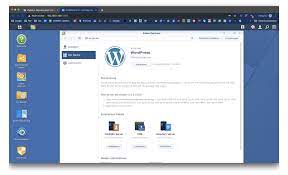
Puedes instalar WordPress en tu Synology NAS siguiendo estos pasos generales:
- Accede a tu panel de control DSM (DiskStation Manager) en tu Synology NAS.
- Abre el paquete «Paquete Centro» desde el menú.
- Busca «Web Station» y asegúrate de instalarlo si aún no está instalado.
- Instala el paquete «MariaDB» para la base de datos de WordPress.
- Descarga la última versión de WordPress desde el sitio oficial de WordPress (wordpress.org).
- Descomprime el archivo descargado y mueve los archivos a la carpeta web de tu NAS (por ejemplo, en la carpeta «web» o «htdocs»).
- Crea una nueva base de datos y usuario en «MariaDB» a través de la herramienta phpMyAdmin.
- Abre un navegador y visita la dirección IP o el nombre de host de tu NAS para comenzar la configuración de WordPress.
- Sigue las instrucciones en pantalla para completar la instalación de WordPress, proporcionando los detalles de la base de datos que creaste en el paso 7.
Recuerda consultar la documentación específica de tu modelo de Synology NAS y las guías actualizadas de WordPress para obtener instrucciones más detalladas.


 AppleX4: Tu Fuente Definitiva de Noticias Tecnológicas y el Ecosistema Apple en España
Deja un comentario