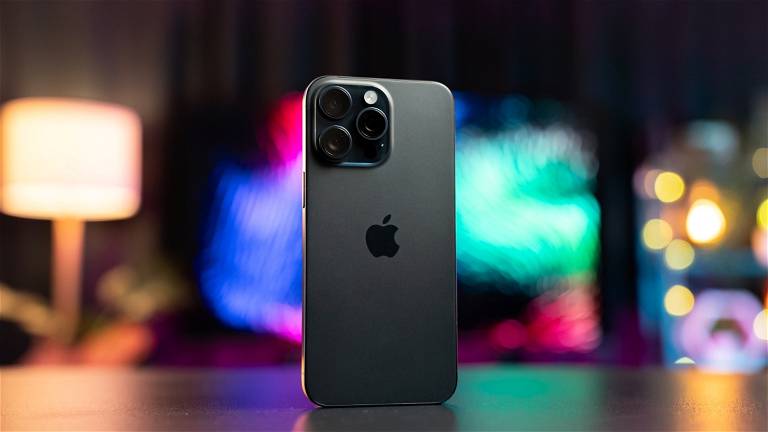
El iPhone 15 es el último modelo de Apple que ofrece un diseño renovado, una pantalla de 120 Hz, una cámara de 48 MP y un rendimiento mejorado. Si tienes uno de estos dispositivos, seguro que quieres aprovechar al máximo todas sus funciones y características. Por eso, en este artículo te vamos a mostrar 19 trucos que deberías conocer de tu iPhone 15 para sacarle el mayor partido posible.
- Elimina automáticamente los códigos de verificación: Si recibes muchos SMS con códigos de verificación para acceder a diferentes servicios o aplicaciones, puedes hacer que tu iPhone los borre automáticamente después de un tiempo. Para ello, ve a Ajustes > Contraseñas > Opciones de las contraseñas y activa la opción de Borrar automáticamente.
- Personaliza la pantalla de bloqueo: Puedes añadir widgets, cambiar el tamaño de la hora o usar Live Photos como fondo de pantalla en la pantalla de bloqueo de tu iPhone 15. Solo tienes que mantener pulsada esta pantalla y verás las opciones de personalización que tienes disponibles.
- Toma fotos a máxima resolución: El iPhone 15 tiene un sensor principal de 48 MP, pero por defecto toma fotos a 12 MP o 24 MP. Si quieres aprovechar toda la resolución de tu cámara, puedes cambiar el modo de foto en Ajustes > Cámara > Formatos y activar el control de la resolución. Así podrás elegir entre 12 MP, 24 MP o 48 MP en formato HEIF.
- Reconoce objetos e información con la cámara: El iPhone 15 tiene una función de reconocimiento visual que te permite identificar objetos, animales, plantas, lugares, textos, códigos QR y mucho más con solo apuntar con la cámara. Además, puedes obtener información adicional sobre lo que ves pulsando en el icono con una i que aparece en la esquina inferior derecha.
- Comparte contraseñas y llaves de acceso: Si quieres compartir tus contraseñas o llaves de acceso con otras personas, puedes hacerlo fácilmente desde tu iPhone 15. Solo tienes que ir a Ajustes > Contraseñas y entrar en el apartado Comparte contraseñas y llaves de acceso. Allí podrás crear grupos compartidos y elegir qué contraseñas o llaves quieres compartir.
- Muestra el porcentaje de batería: Si quieres ver el porcentaje de batería de tu iPhone 15 con un número, puedes activar esta opción en Ajustes > Batería y marcar la casilla de Porcentaje de batería.
- Usa el botón de acción: El iPhone 15 tiene un botón de acción en el lateral que te permite ejecutar acciones rápidas como encender la linterna, poner el modo no molestar, grabar una nota de voz o abrir una aplicación. Puedes configurar el botón de acción a tu gusto en Ajustes > Botón de acción y elegir la acción que quieras.
- Optimiza la carga de la batería: Para alargar la vida útil de la batería de tu iPhone 15, puedes seguir algunos consejos como no cargarlo más del 80% ni dejarlo bajar del 20%, cargarlo sin funda, usar cables oficiales o certificados y cargarlo por cable en vez de inalámbricamente. Además, puedes activar la opción de Optimización de la carga en Ajustes > Batería > Salud y carga de la batería, que limita la carga al 80%.
- Usa el modo en reposo: El modo en reposo es una novedad de iOS 17 que te permite ver información útil en la pantalla de tu iPhone 15 cuando está conectado al cable de carga y en posición horizontal. Puedes ver la hora, el calendario, el clima, las notificaciones o los recordatorios. El modo en reposo viene activado por defecto, pero si quieres desactivarlo, puedes hacerlo en Ajustes > En reposo.
- Activa el modo oscuro: El modo oscuro es una opción que cambia el aspecto de tu iPhone 15 a tonos más oscuros, lo que puede ser más cómodo para la vista y ahorrar batería. Puedes activar el modo oscuro en Ajustes > Pantalla y brillo y elegir entre activarlo manualmente o programarlo según la hora del día.
- Usa Face ID con mascarilla: Si usas mascarilla, puedes tener problemas para desbloquear tu iPhone 15 con Face ID. Para solucionarlo, puedes usar la función de Desbloqueo con Apple Watch, que te permite desbloquear tu iPhone con tu reloj inteligente si lo tienes emparejado. Para activar esta función, ve a Ajustes > Face ID y código y marca la opción de Desbloquear con Apple Watch.
- Crea atajos personalizados: Los atajos son acciones que puedes crear o descargar para automatizar tareas con tu iPhone 15. Por ejemplo, puedes crear un atajo para enviar un mensaje a alguien, abrir una página web, reproducir una lista de música o hacer una copia de seguridad de tus fotos. Puedes crear tus propios atajos en la app Atajos o explorar los que ya existen en la galería.
- Usa el modo retrato en las videollamadas: El modo retrato es una función que te permite desenfocar el fondo de tus fotos y resaltar tu rostro. Ahora también puedes usarlo en las videollamadas que hagas con FaceTime, Skype, Zoom o cualquier otra app. Para activar el modo retrato en las videollamadas, solo tienes que pulsar en el icono de la cámara y elegir el efecto de retrato.
- Edita tus capturas de pantalla: Cuando haces una captura de pantalla en tu iPhone 15, puedes editarla al instante con diferentes herramientas. Puedes recortarla, rotarla, añadir texto, dibujos, formas o firmas. También puedes guardarla en tu carrete, compartirla con otras personas o apps o eliminarla si no la quieres.
- Escanea documentos con la cámara: Si necesitas escanear un documento, no hace falta que uses un escáner externo. Puedes hacerlo con la cámara de tu iPhone 15 y obtener un resultado de calidad. Solo tienes que abrir la app Notas, crear una nota nueva y pulsar en el icono de la cámara. Elige la opción de Escanear documentos y enfoca el documento que quieras escanear. La app lo detectará automáticamente y lo ajustará. Puedes escanear varios documentos a la vez y guardarlos como un PDF.
- Traduce textos y conversaciones: El iPhone 15 tiene una app de Traducir que te permite traducir textos y conversaciones en diferentes idiomas. Puedes escribir o dictar el texto que quieras traducir, o usar el modo conversación para hablar con otra persona en otro idioma. La app te mostrará y reproducirá la traducción en el idioma que elijas. También puedes descargar los idiomas que quieras para usar la app sin conexión.
- Mide objetos con la cámara: El iPhone 15 tiene una app de Medir que te permite medir objetos con la cámara usando la realidad aumentada. Puedes medir la longitud, el ancho, el área o el volumen de cualquier objeto que veas. Solo tienes que apuntar con la cámara y seguir las instrucciones que te da la app. También puedes usar el nivel para comprobar si una superficie está recta o inclinada.
- Crea recordatorios con ubicación: El iPhone 15 tiene una app de Recordatorios que te permite crear listas de tareas, eventos o cosas que no quieres olvidar. Puedes programar los recordatorios para que te avisen en una fecha y hora determinadas, o también puedes usar la ubicación para que te avisen cuando llegues o salgas de un lugar. Por ejemplo, puedes crear un recordatorio para que te avise de comprar leche cuando salgas del trabajo.
- Usa el modo nocturno en la cámara: El modo nocturno es una función que te permite tomar fotos con poca luz y obtener un resultado más claro y nítido. El iPhone 15 tiene un modo nocturno mejorado que se activa automáticamente cuando detecta que hay poca luz. Puedes ajustar el tiempo de exposición para obtener más o menos brillo en tus fotos. También puedes usar el modo nocturno con la cámara frontal para hacer selfies en la oscuridad..


 AppleX4: Tu Fuente Definitiva de Noticias Tecnológicas y el Ecosistema Apple en España
Deja un comentario