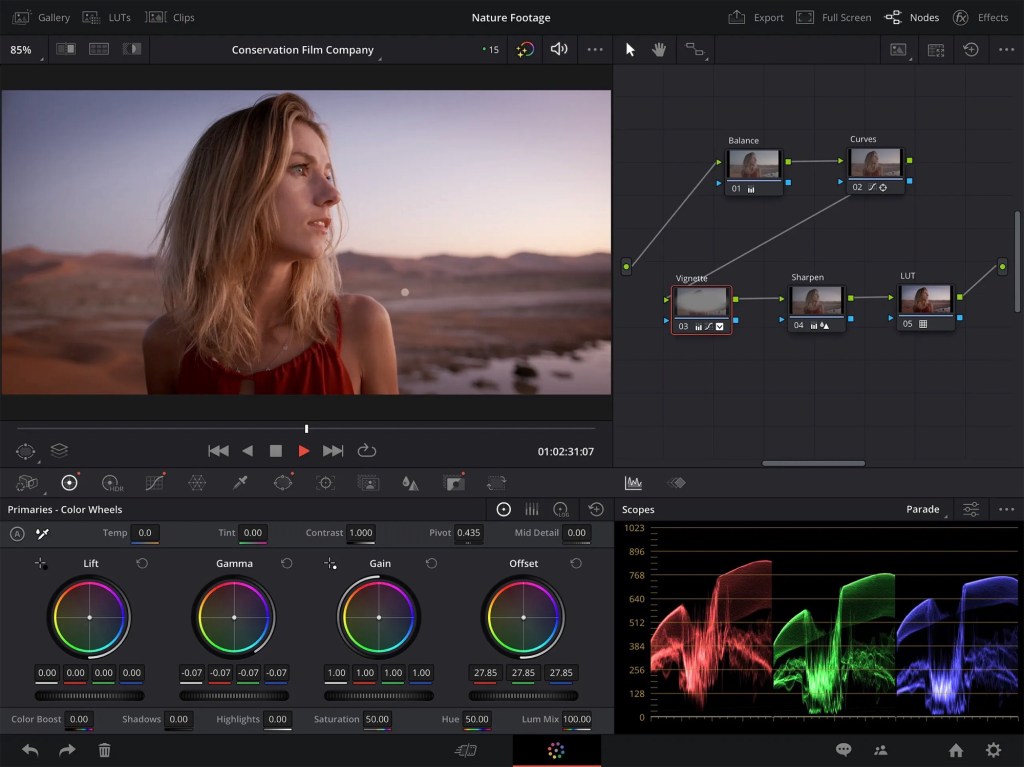
DaVinci Resolve es una de las herramientas más potentes y versátiles para editar vídeos en el iPad. Además de las funciones básicas de corte, transición, color y audio, este software cuenta con algunos modos ocultos que pueden mejorar la calidad y la creatividad de tus proyectos. Estos son algunos de ellos:
- Modo de pantalla dividida: este modo te permite ver dos clips al mismo tiempo, uno encima del otro, para compararlos o sincronizarlos. Para activarlo, solo tienes que pulsar el botón de pantalla dividida que se encuentra en la parte superior derecha de la interfaz. Puedes ajustar el tamaño y la posición de cada clip con los controles deslizantes que aparecen debajo.
- Modo de curvas: este modo te permite ajustar el contraste, la exposición, el tono y la saturación de tus clips con curvas de color. Para activarlo, tienes que ir al panel de color y pulsar el botón de curvas que se encuentra en la parte inferior izquierda. Puedes crear puntos de control en las curvas y modificarlos con los dedos para lograr el efecto deseado.
- Modo de estabilización: este modo te permite corregir el movimiento no deseado de tus clips, ya sea por temblores de la cámara o por cambios de perspectiva. Para activarlo, tienes que ir al panel de efectos y pulsar el botón de estabilización que se encuentra en la parte superior izquierda. Puedes elegir entre diferentes tipos de estabilización, como perspectiva, similaridad o translación, y ajustar los parámetros de suavidad, fuerza y recorte.
- Modo de fusión: este modo te permite combinar dos o más clips con diferentes modos de fusión, como pantalla, multiplicar, superponer o diferencia. Para activarlo, tienes que ir al panel de edición y pulsar el botón de fusión que se encuentra en la parte inferior derecha. Puedes arrastrar los clips que quieras fusionar a la línea de tiempo y elegir el modo de fusión que prefieras en el menú desplegable que aparece encima de cada clip.
Estos son solo algunos de los aspectos básicos de DaVinci Resolve 18 para el iPad. Si quieres profundizar más en esta aplicación
DaVinci Resolve 18 es una aplicación de edición de vídeo profesional que se puede usar en el iPad. Con esta herramienta, puedes crear vídeos de alta calidad con funciones avanzadas de corte, transición, color, audio y efectos. En este artículo, te voy a mostrar cómo usar algunos de los modos y técnicas más interesantes de DaVinci Resolve 18 en el iPad.
Lo primero que tienes que hacer es descargar la aplicación desde la App Store. DaVinci Resolve 18 es gratuita, pero si quieres acceder a todas sus funciones, tienes que comprar la versión completa por 114,99 euros¹. Una vez que tengas la aplicación instalada, puedes crear un nuevo proyecto o importar uno existente desde tu dispositivo o desde la nube.
El interfaz de DaVinci Resolve 18 se divide en cinco módulos: medios, edición, efectos, color y entrega. Cada módulo tiene sus propias herramientas y opciones para trabajar con tus vídeos. Puedes cambiar de módulo pulsando los botones que se encuentran en la parte inferior de la pantalla.
En el módulo de medios, puedes importar, organizar y previsualizar los archivos que vas a usar en tu proyecto. Puedes arrastrar y soltar los archivos desde el explorador de archivos o desde la biblioteca de medios. También puedes crear carpetas y etiquetas para clasificar tus archivos.
En el módulo de edición, puedes cortar, mover, alinear y ajustar los clips en la línea de tiempo. Puedes usar gestos táctiles para manipular los clips, como pellizcar para hacer zoom, deslizar para desplazar o rotar para girar. También puedes usar el inspector para modificar los parámetros de cada clip, como la posición, el tamaño, la rotación, la opacidad o el volumen.
En el módulo de efectos, puedes aplicar diferentes efectos y filtros a tus clips, como desenfoque, distorsión, ruido, partículas o texto. Puedes arrastrar y soltar los efectos desde la biblioteca de efectos o desde el explorador de archivos. También puedes usar el inspector para ajustar los parámetros de cada efecto, como la intensidad, el color, la duración o el modo de fusión.
En el módulo de color, puedes corregir y mejorar el color de tus clips, usando herramientas como las ruedas de color, las curvas, los vectores o los nodos. Puedes crear puntos de control en las curvas y modificarlos con los dedos para lograr el efecto deseado. También puedes usar el modo de pantalla dividida para ver dos clips al mismo tiempo y compararlos o sincronizarlos.
En el módulo de entrega, puedes exportar tu proyecto a diferentes formatos y calidades, según el destino que quieras darle a tu vídeo. Puedes elegir entre presets predefinidos o personalizar los ajustes de salida, como el codec, la resolución, la velocidad de fotogramas o el bitrate. También puedes subir tu vídeo directamente a plataformas como YouTube, Vimeo o Facebook.

Saludos de Jose Manuel García.


 AppleX4: Tu Fuente Definitiva de Noticias Tecnológicas y el Ecosistema Apple en España
Deja un comentario