Una copia de seguridad es una copia de los datos que tienes en tu Mac, que te permite recuperarlos en caso de que los pierdas o los borres accidentalmente. Hacer una copia de seguridad de tu Mac es muy fácil y te puede ahorrar muchos problemas en el futuro. En este artículo te explicamos cómo hacer una copia de seguridad de Mac en un disco duro externo usando Time Machine, la herramienta integrada en el sistema operativo macOS.
¿Qué necesitas para hacer una copia de seguridad de Mac en un disco duro?
Para hacer una copia de seguridad de Mac en un disco duro, necesitas lo siguiente:
- Un Mac con macOS 10.5 o posterior.
- Un disco duro externo con suficiente espacio libre para almacenar tus datos. El disco duro debe estar formateado en Mac OS Plus (con registro) o APFS, los formatos compatibles con Time Machine. Si no lo está, puedes formatearlo usando la Utilidad de Discos de tu Mac.
- Un cable USB, FireWire o Thunderbolt para conectar el disco duro a tu Mac.
¿Cómo hacer una copia de seguridad de Mac en un disco duro?
Una vez que tengas todo lo necesario, sigue estos pasos para hacer una copia de seguridad de Mac en un disco duro:
- Conecta el disco duro externo a tu Mac usando el cable correspondiente.
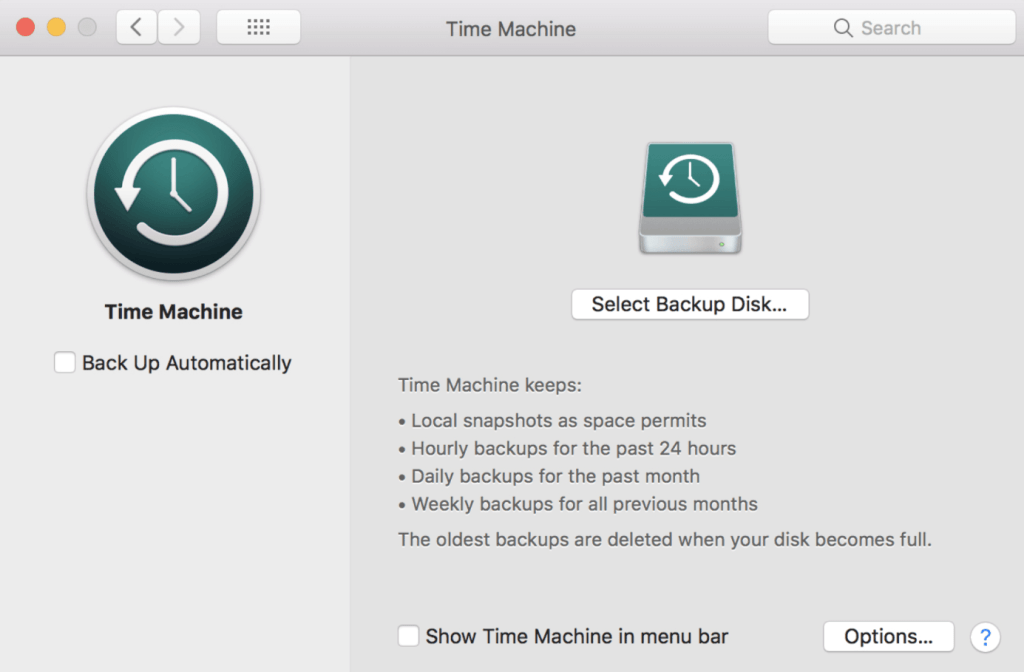
- Abre el icono de Apple y selecciona Preferencias del Sistema para encontrar Time Machine[^1^][1].
- Haz clic en Seleccionar disco de copia de seguridad[^1^][1].
- Elige el disco duro externo que quieres utilizar y haz clic en Usar disco[^1^][1].
- Time Machine empezará a hacer una copia de seguridad de todos los datos de tu Mac en el disco duro externo. La primera copia puede tardar varias horas, dependiendo de la cantidad de datos que tengas. Las siguientes copias serán más rápidas, ya que solo se copiarán los cambios que hayas hecho desde la última copia.
- Puedes ver el estado de la copia de seguridad en la barra de menús, donde aparecerá el icono de Time Machine. Si haces clic en él, podrás ver cuánto tiempo queda para que termine la copia, pausarla o cancelarla.
- Cuando la copia de seguridad termine, puedes desconectar el disco duro externo de tu Mac. Te recomendamos que lo guardes en un lugar seguro y que lo vuelvas a conectar periódicamente para que Time Machine actualice la copia de seguridad.
¿Cómo restaurar tu Mac desde una copia de seguridad?
Si necesitas restaurar tu Mac desde una copia de seguridad, por ejemplo, si has borrado algún archivo importante o si tu Mac no funciona correctamente, puedes hacerlo de la siguiente manera:
- Conecta el disco duro externo con la copia de seguridad a tu Mac.
- Reinicia tu Mac y mantén pulsada la tecla Comando (⌘) y la tecla R hasta que aparezca el logotipo de Apple.
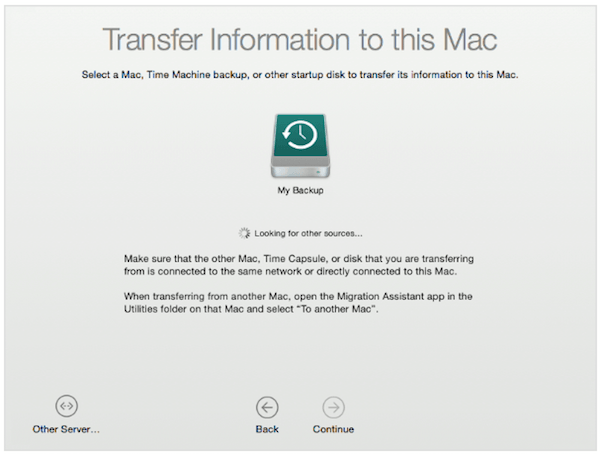
- Selecciona Restaurar desde una copia de seguridad de Time Machine y haz clic en Continuar[^1^][1].
- Elige el disco duro externo con la copia de seguridad y haz clic en Continuar[^1^][1].
- Selecciona la fecha y la hora de la copia de seguridad que quieres restaurar y haz clic en Continuar[^1^][1].
- Sigue las instrucciones que aparecen en la pantalla para completar el proceso de restauración.
Hacer una copia de seguridad de Mac en un disco duro es una forma sencilla y eficaz de proteger tus datos y evitar perderlos por cualquier motivo. Time Machine es una herramienta muy útil que te permite hacer y restaurar copias de seguridad de forma automática y sin complicaciones. Solo necesitas un disco duro externo y unos minutos para configurarlo. Esperamos que este artículo te haya sido de ayuda y que disfrutes de tu Mac con tranquilidad.
Saludos Jose Manuel García.


 AppleX4: Tu Fuente Definitiva de Noticias Tecnológicas y el Ecosistema Apple en España
Deja un comentario