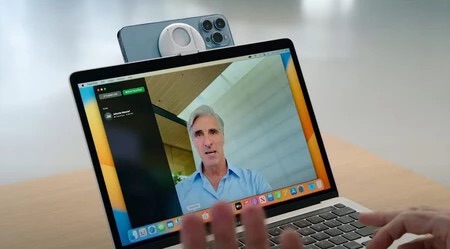

En la era digital actual, las videollamadas se han convertido en una herramienta esencial tanto para el trabajo como para mantenernos en contacto con amigos y familiares. Pero, ¿qué hacer si tu computadora no tiene una cámara web o si la calidad de la misma deja mucho que desear? La solución podría estar justo en tu bolsillo: tu iPhone. Con su cámara de alta calidad, tu iPhone puede funcionar como una excelente cámara web. Aquí te explicamos cómo hacerlo.
Para Usuarios de Mac:
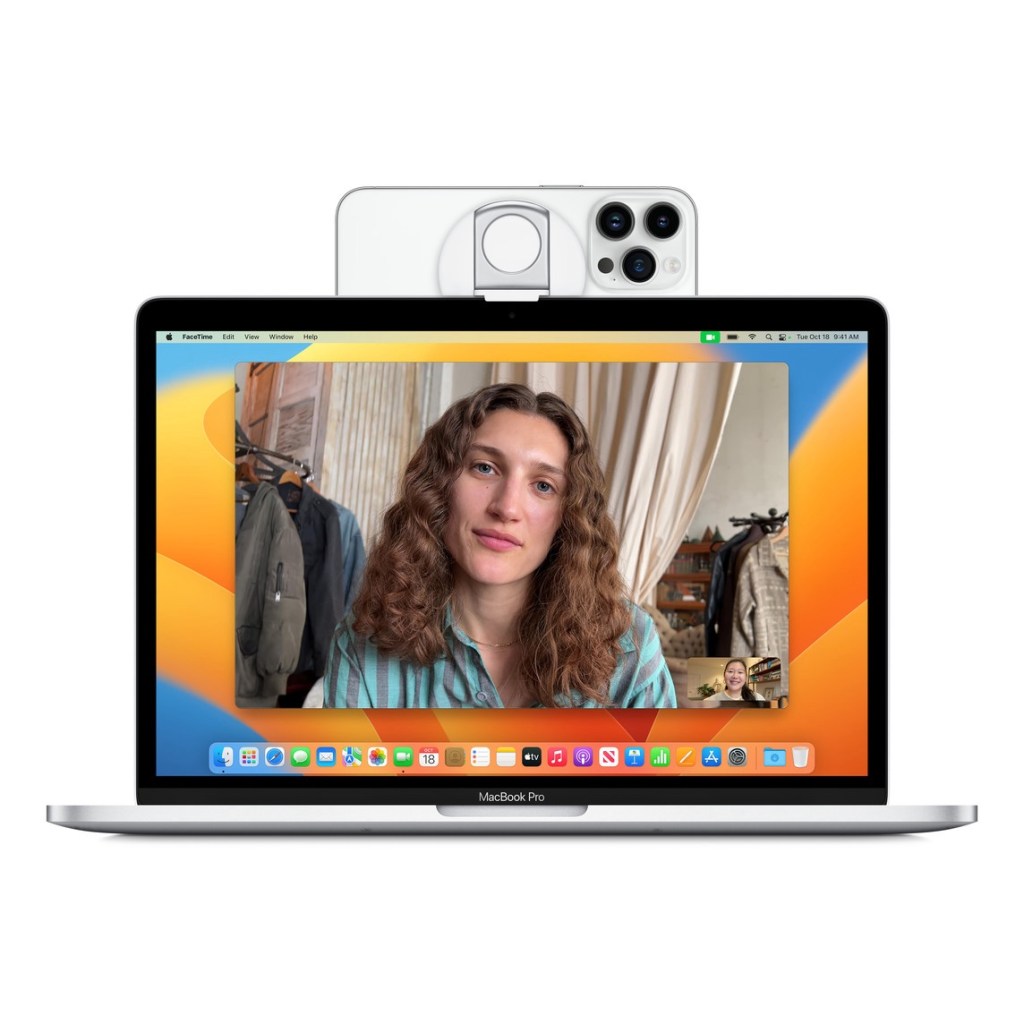
- Requisitos Previos: Asegúrate de que tu iPhone sea un modelo XR o superior y que opere con iOS 16 o una versión más reciente. Tu Mac debe tener macOS Ventura o superior.
- Conexión: Inicia sesión con el mismo ID de Apple en ambos dispositivos y activa las conexiones Wi-Fi y Bluetooth.
- Configuración: Abre cualquier aplicación en tu Mac que requiera cámara o micrófono y selecciona tu iPhone como la fuente.
Para Usuarios de Windows:
- Aplicaciones de Terceros: Descarga una aplicación como EpocCam en tu iPhone y los drivers correspondientes en tu PC.
- Instalación y Conexión: Sigue las instrucciones de la aplicación para conectar tu iPhone y tu PC a la misma red Wi-Fi.
- Uso: Abre la aplicación en tu PC y selecciona tu iPhone como la cámara web.

Consejos Adicionales:
- Posicionamiento: Coloca tu iPhone en un lugar estable donde la cámara pueda capturarte claramente.
- Iluminación: Asegúrate de que la zona esté bien iluminada para obtener la mejor calidad de imagen.
- Conexión por Cable: Para una conexión más estable, considera usar un cable USB para conectar tu iPhone a tu PC o Mac.
Nuestra Conclusión:
Con estos sencillos pasos, puedes mejorar significativamente la calidad de tus videollamadas utilizando la cámara de tu iPhone. Ya sea para una reunión importante de trabajo o una charla casual con amigos, tu iPhone está listo para ayudarte a comunicarte mejor.
Saludos de Rafa Morató, redactor de applex4.


 AppleX4: Tu Fuente Definitiva de Noticias Tecnológicas y el Ecosistema Apple en España
Deja un comentario