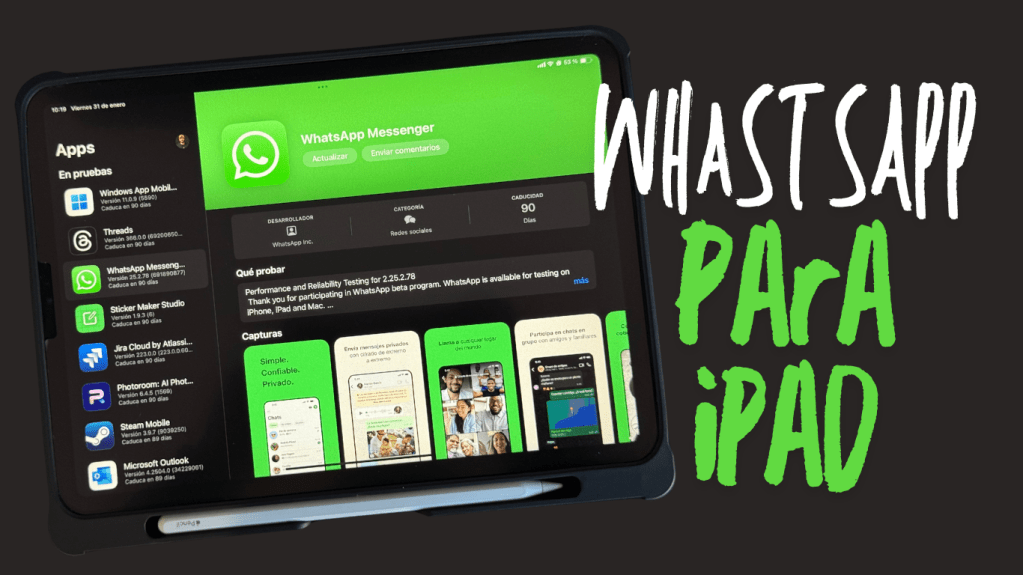

Hace un año, estaba tirado en el sofá con mi iPad en las manos, frustradísimo. ¿De verdad no hay forma de usar WhatsApp aquí? Me encanta la pantalla grande para trabajar, pero tener que agarrar el iPhone cada dos minutos para responder mensajes… ¡me volvía loco!
Después de buscar como loco en Google, probar apps truchas (que casi me hackean) y rendirme mil veces, al fin descubrí el método con TestFlight. Y no, no es magia negra, pero sí tiene sus peros. Te cuento mi experiencia paso a paso, con los tropiezos incluidos, para que no cometas mis errores.
«Pero si en la App Store del iPad no está WhatsApp…»
(Spoiler: así me sentí yo)
Lo primero que hice fue buscar WhatsApp en el iPad, obvio. Error número 1: no existe una app oficial para iPad (sí, Meta, te estamos mirando). Pero luego me enteré de que hay una versión beta secreta que se puede instalar… si tienes un iPhone a mano.
Aquí el primer drama: mi iPad y mi iPhone no usaban la misma cuenta de Apple ID. Tuve que unificarlos (sí, odié perder mis playlists personalizadas, pero era eso o nada). Consejo de oro: verifica esto ANTES de empezar.

El momento «¡EUREKA!»: Así funciona TestFlight
TestFlight es una app de Apple para probar aplicaciones en fase beta. No es una tienda pirata, tranquilo. Pero ojo: solo funciona si recibes una invitación oficial. ¿Cómo? Uniéndote al programa beta de WhatsApp.
Aquí mi viaje:
- En el iPhone: Entré a https://wabetainfo.com/testflight/ desde Safari. Y… nada. La página decía que la beta estaba llena. ¿Sabes esa sensación de que el universo se ríe de ti? Volví a intentarlo 3 días seguidos (sí, soy terco), hasta que una tarde, ¡milagro! pude entrar. Consejo de guerrillo: Si te topas con el cartel de «beta llena», no borres el enlace. Guarda la página y vuelve a intentarlo en horarios raros (madrugada o temprano en la mañana). A veces liberan cupos.
- En el iPad: Descargué TestFlight desde la App Store (gratis, sin virus).
- Abrí el enlace de TestFlight que había obtenido desde WABetaInfo y… ¡apareció WhatsApp como opción para instalar! Tardó como 5 minutos en bajar, pero al final estaba ahí, en mi pantalla de inicio.

Un bonus inesperado: Las novedades secretas de WhatsApp
Aquí lo que nadie me advirtió: ¡Al unirte a la beta de WhatsApp, también obtienes las funciones nuevas ANTES que nadie en tu iPhone!
Por ejemplo:
- Fue mi iPhone el primero en tener los emojis 3D (mis amigos me preguntaban «¿cómo hiciste?»).
- Probé los estados de voz y los mensajes temporales semanas antes de que fueran oficiales.
Pero ojo: Esto tiene un precio. A veces las betas vienen con bugs (una vez los mensajes de voz se escuchaban al revés 😂). Si te molesta eso, mejor quédate en la versión estable.

El momento de la verdad: Escanear el QR (y mi susto)
Cuando abrí WhatsApp en el iPad, vi un código QR gigante. En mi iPhone, entré a Ajustes de WhatsApp > Dispositivos vinculados > Vincular un dispositivo (sí, está escondidísimo). Apunté la cámara al iPad y… ¡ERROR! No se conectaba.
¿Mi fallo? El iPhone tenía el modo ahorro de batería activado (apaga el Bluetooth, y eso afecta la conexión). Lo desactivé, reintenté y… ¡funcionó! Ahora veo todos mis chats en el iPad, ¡hasta los estados!

Lo que NO te cuentan (y yo aprendí a golpes)
- Antes creía que si el iPhone se quedaba sin internet, el iPad se desconectaba. Error mío (¡y de tantos tutoriales que leí!).
- La realidad: Una vez vinculado el iPad, puedes usarlo aunque el iPhone esté sin conexión o incluso apagado (¡sí, lo probé en modo avión!). Eso sí, el iPhone debe haberse conectado al menos una vez cada 14 días para mantener el vínculo activo.
Mi conclusión (después de 1 año usándolo)
¿Vale la pena? Depende:
- Independencia real: Ahora uso el iPad en la oficina sin llevar el iPhone, y todo funciona (mensajes, archivos, llamadas).
- La excepción: Si pasas más de 14 días sin abrir WhatsApp en el iPhone, el iPad se desconectará. ¿Mi hack? Pon un recordatorio cada 10 días para abrir la app en el teléfono.
Recomendación extra: Usa un soporte para el iPad y un teclado Bluetooth. Responder mensajes mientras escribes en Notion es god level.

«¿Y si tengo problemas?» (Las preguntas que me hicieron mis amigos)
– «¿Me banean la cuenta?»: No, es un método autorizado por WhatsApp.
– «¿Sirve para iPad viejos?»: El mío es un iPad Pro 2018 (¡de la prehistoria!) y funciona.
– «¿Puedo enviar archivos desde el iPad?»: ¡Sí! Desde Photos o Files, como en el teléfono.
En resumen: Si tienes paciencia, un iPhone cerca y te gusta probar cosas nuevas… ¡hazlo! Pero si eres de los que se estresa con los errores, mejor espera a la versión oficial (si es que algún día sale 😒).
Y tú, ¿te animas? Si te atascas, déjame un comentario y te ayudo. ¡Ah! Y no olvides desactivar el modo ahorro de energía en el iPhone… te ahorrarás un buen susto.
PD: Si quieres ver fotos de cómo se ve WhatsApp en mi iPad o el paso a paso en video, ¡avísame! Subiré la próxima semana. 😉


 AppleX4: Tu Fuente Definitiva de Noticias Tecnológicas y el Ecosistema Apple en España
Deja un comentario