

A ver, imagínate esto: Estás usando tu iPhone, ves algo increíble en tu pantalla, o tal vez quieres enseñarle a alguien cómo usar una app, y piensas… “Oye, ¿y si grabo esto?”. Pues sí, puedes grabarlo. Pero ahora, ¿qué pasa si también quieres explicarlo con tu voz? Bueno, ¡también se puede!
La cosa es muy sencilla, pero ojo, tiene su truquillo. Primero, abre el Centro de Control —ya sabes, ese que aparece cuando deslizas el dedo desde la esquina superior derecha hacia abajo, así, en diagonal. Ahora, aquí está el tema: no es solo darle al botón de grabar pantalla así como así. Tienes que presionar el botón de grabación, pero mantenerlo pulsado unos segunditos, como si quisieras decirle: “Oye, espera, que quiero más opciones”.
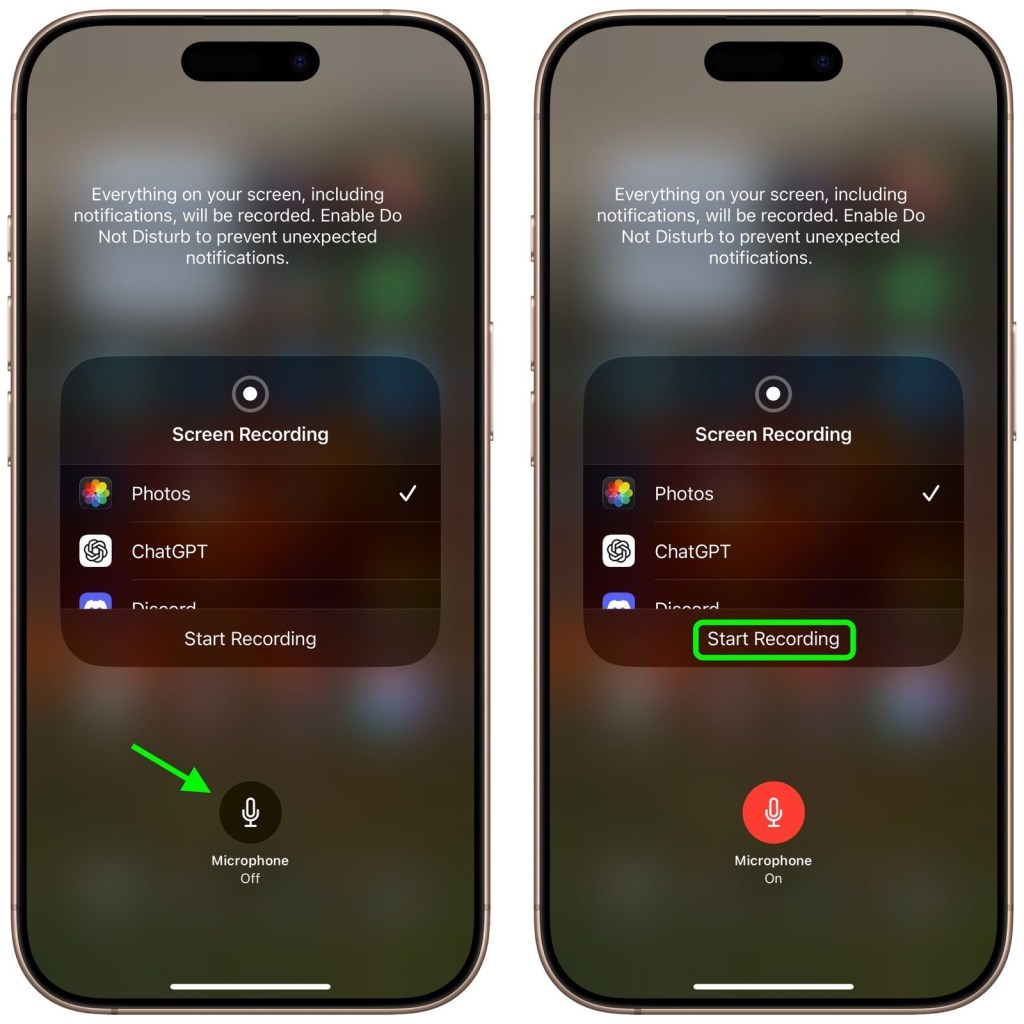
Cuando lo haces, te va a aparecer un menú donde puedes activar el micrófono. Esto es súper importante, porque si no, grabas la pantalla pero sin tu voz, y claro, a veces eso no sirve de mucho. Así que toca ese botoncito del micrófono para que se ponga en rojo y diga “Micrófono encendido”. Esto significa que tu voz se va a grabar mientras capturas lo que haces en la pantalla.
Después, eliges la app donde quieres que se guarde tu grabación —Fotos suele ser la opción más común, pero hay más. Y cuando ya estés listo, le das a “Iniciar grabación” y listo, ¡a grabar se ha dicho!
Para terminar la grabación, pues nada, tocas el botón rojo que aparece en la esquina superior de la pantalla, o si tienes un iPhone con Dynamic Island, pues ahí te sale también.
Y ya está, tu grabación se guarda automáticamente. Fácil, ¿verdad? Así que ya sabes, la próxima vez que quieras hacer un tutorial, o enseñar cómo hacer algo en el iPhone, no te olvides de activar el micrófono. ¡Le da un toque mucho más pro a tu grabación!


 AppleX4: Tu Fuente Definitiva de Noticias Tecnológicas y el Ecosistema Apple en España
Deja un comentario