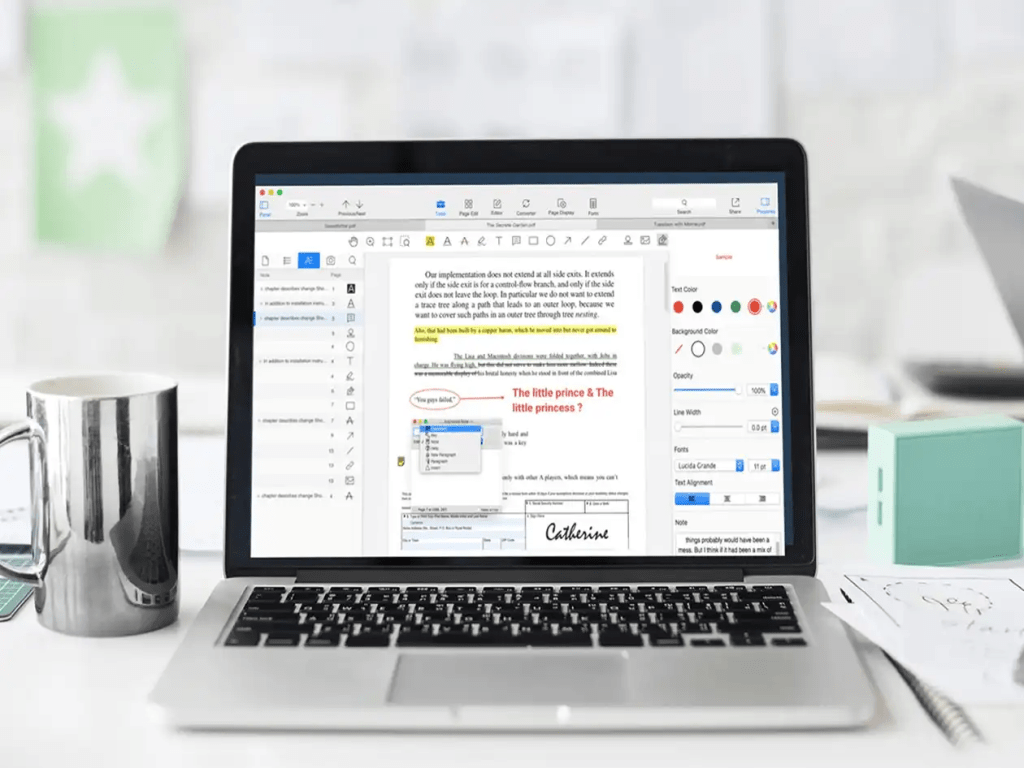

Si trabajas entre un Mac y un iPhone —como casi todos los que vivimos atrapados en el ecosistema Apple—, llega un momento en que los PDF se convierten en parte del día a día. Informes, contratos, facturas, planos o manuales técnicos… da igual el sector: siempre terminan apareciendo.
Y sí, hay mil aplicaciones que prometen ser “el mejor editor de PDF”, pero no todas están al nivel. Así que he estado probando las que realmente merecen la pena y te cuento cuáles valen su precio, cuáles se quedan cortas y cuál me parece la más equilibrada. Vamos, como si lo charláramos en un café entre colegas tech.
PDF Expert (Readdle)
El rey indiscutible dentro del mundo Apple. PDF Expert está pensado para integrarse de forma nativa con macOS y iOS, y eso se nota desde el primer uso.
Lo mejor:
- Edición total de texto, imágenes, formularios y firmas.
- Interfaz rápida y fluida, incluso con documentos grandes.
- Sincronización impecable entre Mac, iPhone y iPad.
Lo menos bueno:
- Es de pago, aunque puedes probarlo gratis.
- No es multiplataforma (si trabajas también en Windows, no es para ti).
Ideal si vives 100% en entorno Apple y te gusta tener tus PDF pulidos y bajo control.

Foxit PDF Editor
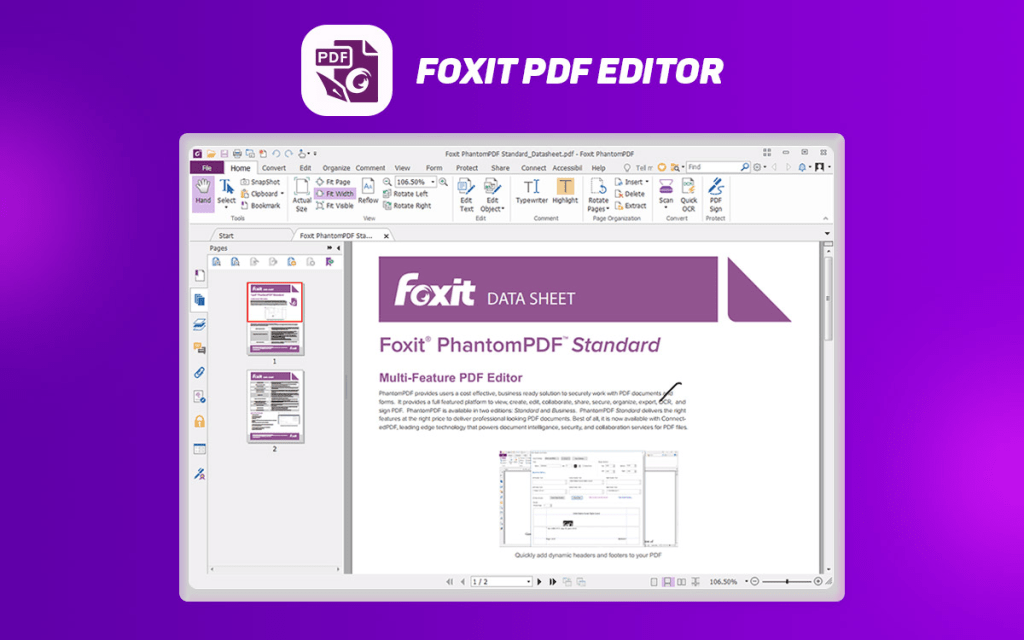
Foxit lleva años plantando cara a Adobe, y lo hace con mucha dignidad. Es potente, rápido y con funciones que pueden llegar a intimidar si solo buscas algo básico.
Lo mejor:
- Reconocimiento OCR, edición avanzada y anotaciones profesionales.
- Compatible con Mac, iPhone y Windows.
Lo menos bueno:
- Interfaz algo recargada.
- Precio alto si solo lo usas de forma ocasional.
Si trabajas con planos, informes técnicos o documentación pesada, Foxit es una auténtica bestia. Pero para un uso medio, quizá tengas más potencia de la necesaria.
Descargar Foxit PDF Editor

Adobe Acrobat
El clásico entre clásicos. Adobe inventó el formato PDF y, aunque su editor sigue siendo un referente, el precio puede hacerte dudar.
Lo mejor:
- Estabilidad y compatibilidad total.
- Nuevas funciones con inteligencia artificial para analizar documentos.
- Integración con la nube y apps colaborativas.
Lo menos bueno:
- Coste elevado.
- Puede sentirse algo pesado comparado con alternativas más ligeras.
Si trabajas con empresas o clientes que solo usan Acrobat, sigue siendo la opción lógica. Pero si eres más independiente, PDF Expert ofrece prácticamente lo mismo por menos.

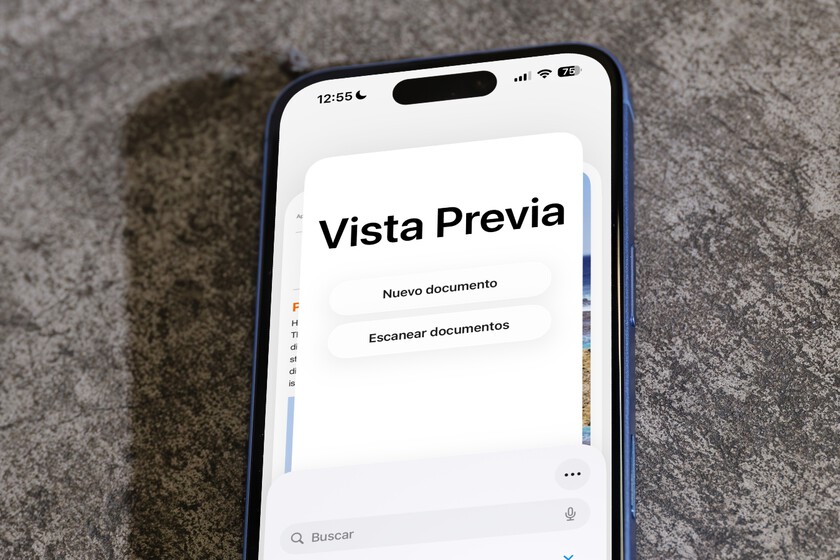
Preview (Vista Previa)
Y ahora, la sorpresa: el editor que ya tienes instalado. “Vista Previa” no solo sirve para abrir imágenes y PDFs, también permite firmar, anotar, resaltar y rellenar formularios sin instalar nada más.
Lo mejor:
- Gratis y viene con macOS.
- Ligero, rápido y perfecto para tareas del día a día.
Lo menos bueno:
- No permite editar texto ni imágenes dentro del PDF.
- Se queda corto con documentación técnica o compleja.
Para la mayoría de usuarios, Preview basta y sobra. Pero si firmas o editas PDF a diario, acabarás necesitando algo más potente.
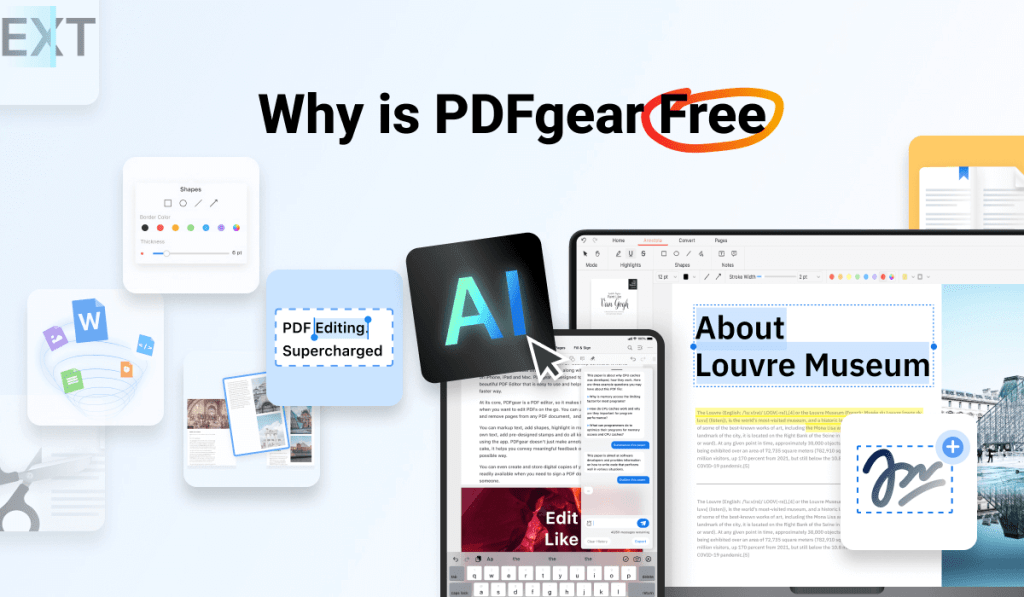
PDFgear (para iPhone/iPad)
Una alternativa gratuita, sencilla y muy práctica para editar o firmar PDF desde el iPhone o iPad.
Lo mejor:
- Gratis y sin marcas de agua.
- Ideal para ediciones rápidas desde el móvil.
Lo menos bueno:
- Carece de funciones de edición profunda.
- Menos pulida que PDF Expert.
Perfecta para firmar un documento sobre la marcha o revisar un archivo mientras tomas un café.

Conclusión
Si te mueves dentro del ecosistema Apple, la elección es bastante clara:
- Para uso profesional: PDF Expert.
- Para uso técnico intensivo: Foxit o Adobe Acrobat.
- Para el día a día sin complicarte: Preview en Mac + PDFgear en iPhone.
En resumen: no hace falta pagar una fortuna para gestionar PDF como un pro. Si trabajas entre Mac y iPhone, basta con combinar las herramientas adecuadas para cada tarea.
Y lo mejor: todas se sincronizan bien con iCloud, así que podrás seguir editando tus documentos desde donde quieras, sin depender de servicios externos.
FAQ – Preguntas frecuentes
¿Cuál es el mejor gestor de PDF para Mac?
Si trabajas a diario con documentos, PDF Expert es el más equilibrado: rápido, intuitivo y totalmente integrado con el ecosistema Apple.
¿Hay opciones gratuitas para editar PDFs en iPhone?
Sí, PDFgear es una excelente alternativa gratuita que te permite firmar, anotar y editar sin marcas de agua. Ideal para uso casual.
¿Merece la pena pagar por Adobe Acrobat?
Solo si trabajas en entornos corporativos o colaboras con equipos que dependen de Acrobat. Para la mayoría de usuarios, Foxit o PDF Expert ofrecen más por menos dinero.
¿Puedo editar un PDF sin instalar nada?
Sí, con la app Vista Previa (Preview) que ya viene en macOS. Te permite firmar, resaltar y rellenar formularios fácilmente.
¿Se sincronizan estas apps con iCloud?
Todas las opciones principales mencionadas aquí permiten guardar y acceder a tus archivos mediante iCloud, lo que facilita trabajar entre Mac, iPhone y iPad sin complicaciones.
¿Y tú? ¿Con cuál trabajas tus PDF en el ecosistema Apple? Cuéntanos en los comentarios o en nuestras redes @AppleX4.


 AppleX4: Tu Fuente Definitiva de Noticias Tecnológicas y el Ecosistema Apple en España
Deja un comentario