

Después de años en el ecosistema de Apple usando el iPhone 15 Pro Max y dependiendo de ChatGPT, el cambio al Samsung Galaxy S25 Ultra me ha permitido descubrir una integración de IA que se siente, por fin, totalmente integrada.
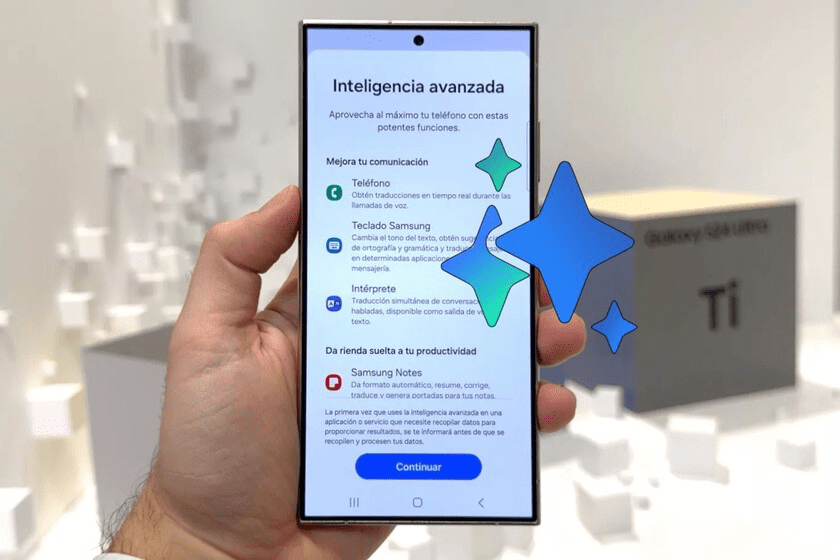
De hecho, el primer día que lo estuve usando en serio —una mañana cualquiera, revisando correos y organizando la semana— fue cuando me di cuenta de que aquí la IA no se comporta como algo que abres y cierras. Mientras que en el iPhone suele sentirse como una capa externa, en el S25 Ultra Gemini es el sistema nervioso del teléfono. Está ahí, sin hacerse notar, pero siempre disponible.
Gemini Live: conversaciones naturales en tu mano
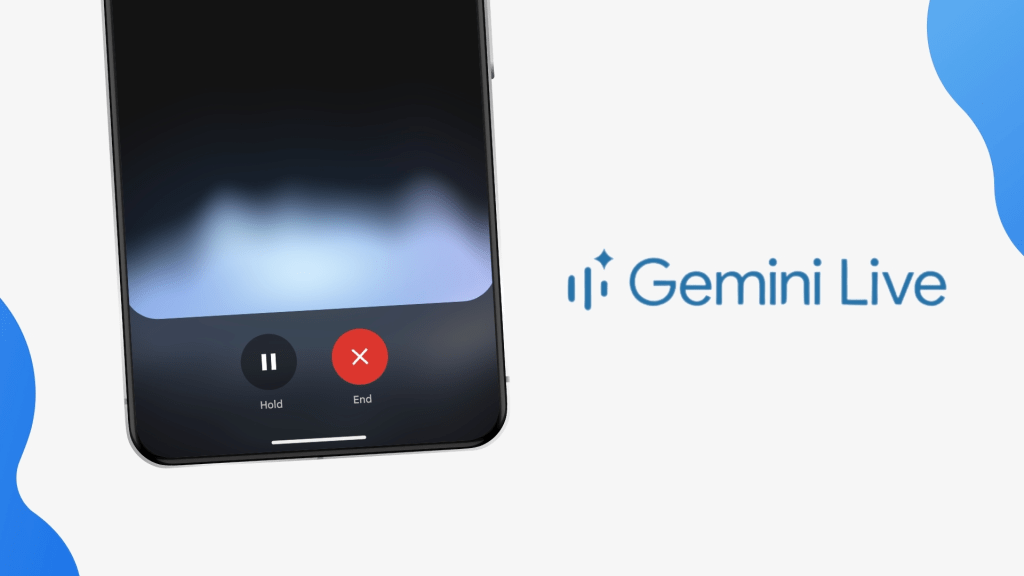
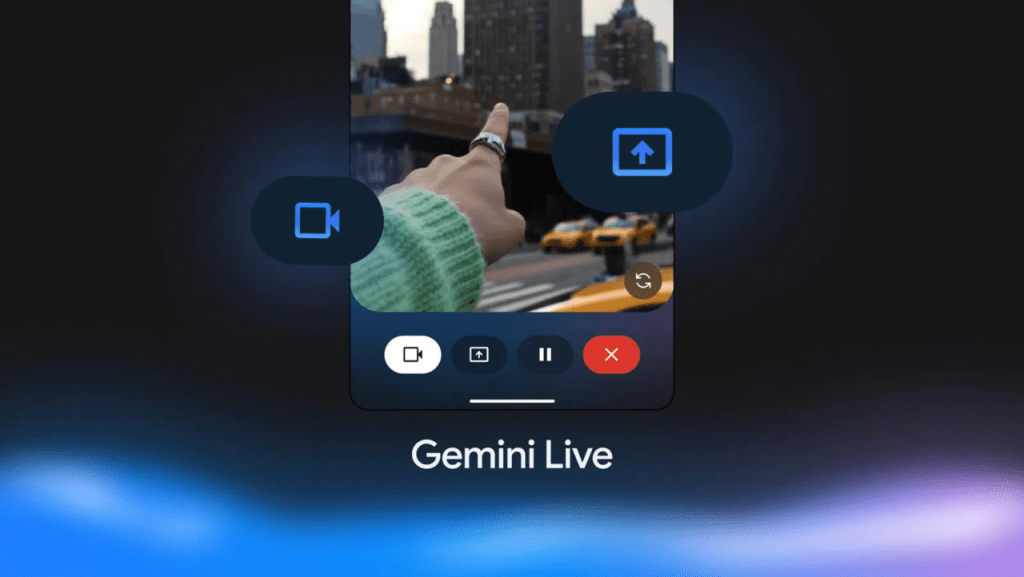
Una de las mayores bondades del Galaxy S25 Ultra es Gemini Live. A diferencia de la versión gratuita de ChatGPT que usaba anteriormente, aquí la interacción por voz es mucho más fluida.
Puedes interrumpirlo, cambiar de tema a mitad de frase y, lo mejor de todo, dejar que “vea” lo que estás haciendo en pantalla para pedirle ayuda contextual. No tienes que pensar demasiado cómo formular la pregunta. Hablas, corriges, sigues… como harías con una persona al lado.
Y eso, aunque parezca un detalle menor, cambia bastante la experiencia.
Integración total con el ecosistema Google y Samsung
Si vienes de usar ChatGPT, sabrás que muchas veces el proceso acaba siendo copiar y pegar información entre apps. Aquí no. En el Galaxy S25 Ultra, Gemini está mucho más metido en el sistema.
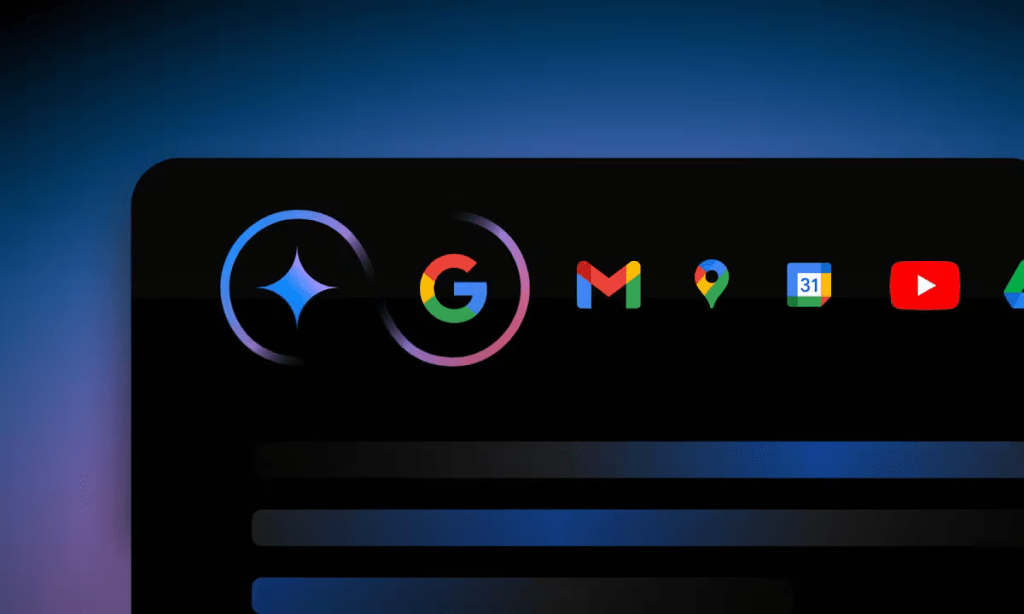
Gracias a las extensiones, puede:
- Redactar un correo en Gmail
- Comprobar una fecha en Google Calendar
- Buscar un lugar en Google Maps
Todo sin salir de la conversación. Sin saltos. Sin romper el ritmo.
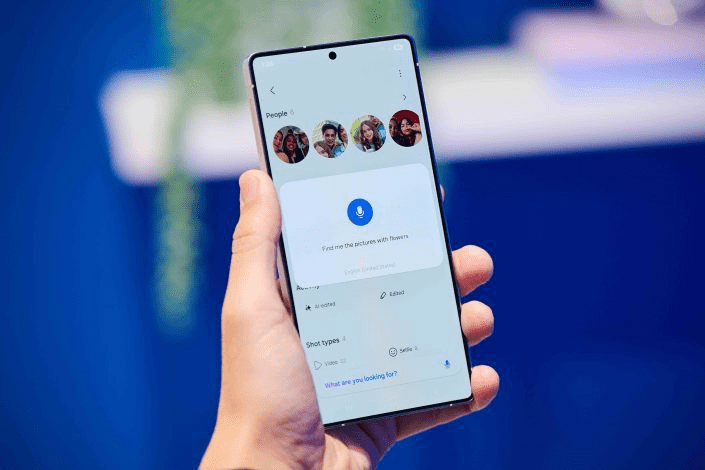
Además, Circle to Search termina de reforzar esta idea. Mantienes pulsado, rodeas algo que ves en pantalla y obtienes información al instante. Es de esas funciones que al principio pruebas por curiosidad… y luego usas casi sin darte cuenta.
Cómo instalar Gemini en tu PC (sin abrir el navegador)
Una de las pegas que le encontraba a Gemini al principio era tener que usarlo siempre desde el navegador. Por suerte, esto tiene una solución sencilla.
En Google Chrome:
- Entra en gemini.google.com
- Pulsa los tres puntos del menú
- Ve a Guardar y compartir → Instalar página como aplicación
En menos de un minuto tienes Gemini funcionando como una app independiente, sin pestañas ni distracciones.
En Microsoft Edge:
- Accede a la web de Gemini
- Menú → Aplicaciones → Instalar este sitio como una aplicación
Incluso puedes anclarlo directamente al inicio de Windows.
Es un cambio pequeño, pero si lo usas a diario, se agradece.
Veredicto tras el cambio
El iPhone 15 Pro Max sigue siendo una máquina increíble, eso no está en duda. Pero tras convivir con el Galaxy S25 Ultra, la sensación es clara: Gemini ofrece una proactividad que ChatGPT aún no alcanza en movilidad.
Aquí la IA no espera a que vayas a buscarla. Está preparada para ayudarte mientras trabajas, organizas o simplemente usas el teléfono. No es una cuestión de marcas, sino de enfoque.
Y ahora mismo, este enfoque se siente especialmente bien resuelto.
FAQ – Preguntas frecuentes
¿Gemini sustituye a ChatGPT?
No. Son herramientas distintas. Gemini destaca por su integración en el sistema, mientras que ChatGPT sigue siendo muy potente en generación de texto y razonamiento.
¿Gemini Live está disponible para todos los usuarios?
Depende del dispositivo, la región y el tipo de cuenta. Algunas funciones avanzadas pueden estar limitadas.
¿Se puede usar Gemini fuera de móviles Samsung?
Sí, pero la experiencia más completa se obtiene en dispositivos donde la integración es nativa.
¿Instalar Gemini como app en PC es seguro?
Sí. Funciona como una aplicación web oficial desde Chrome o Edge y no requiere software adicional.


 AppleX4: Tu Fuente Definitiva de Noticias Tecnológicas y el Ecosistema Apple en España
Deja un comentario