
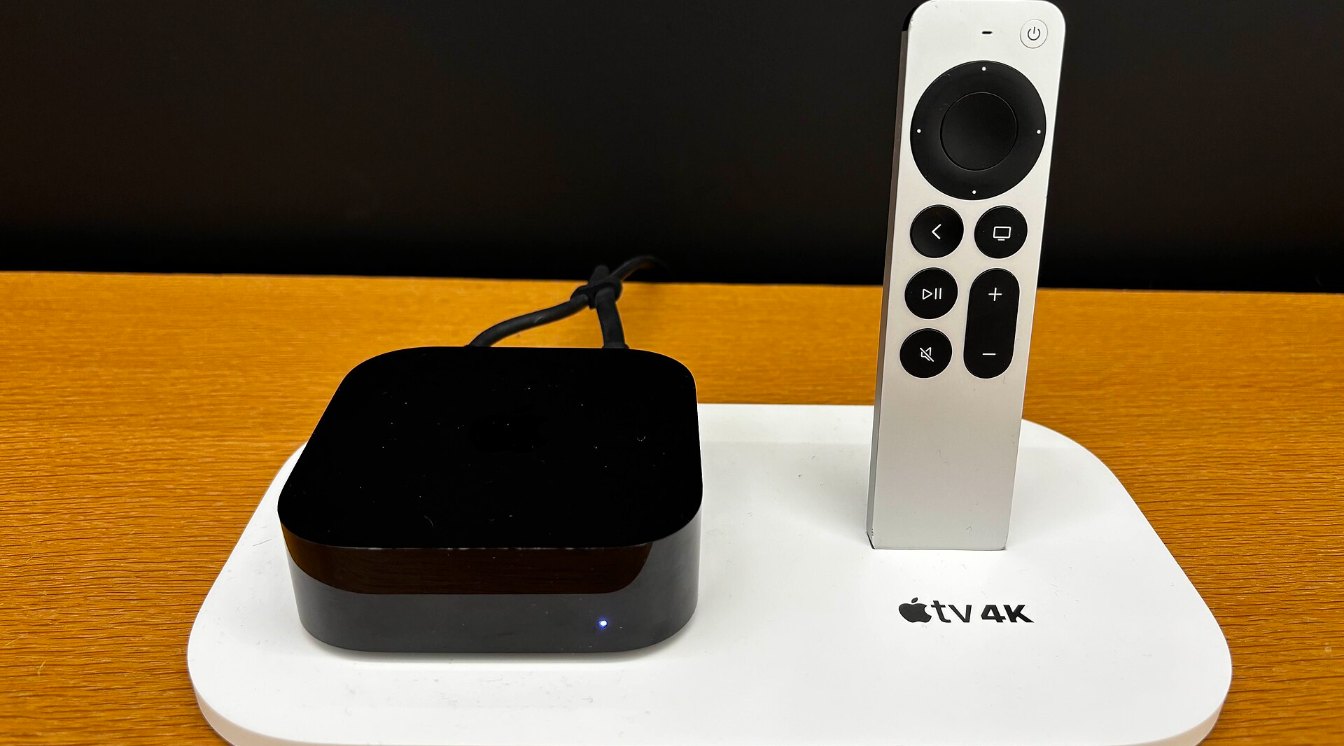
Si tenéis un Apple TV en casa, seguro que os ha pasado: la peli a punto de empezar, todo el mundo sentado… y el Siri Remote desaparecido entre los cojines. Con el nuevo Apple TV 4K recién anunciado y su mando que por fin se podrá localizar con Buscar, me parecía el momento perfecto para esta guía de miércoles, porque hay algo que mucha gente no aprovecha: usar el iPhone como mando del Apple TV. Funciona con los modelos que ya tenéis, no hay que instalar nada y, sinceramente, para escribir contraseñas o buscar una serie es bastante más cómodo que el mando de verdad.
En 30 segundos
- El mando del Apple TV está integrado en el Centro de control del iPhone
- Solo hace falta estar en la misma wifi y, la primera vez, meter un código de cuatro dígitos
- Con el teclado del iPhone escribir búsquedas y contraseñas es mucho más rápido
- Desde iOS 17 el iPhone ayuda a encontrar el Siri Remote perdido
Primero, comprobad lo básico. Os hace falta un Apple TV HD o cualquier Apple TV 4K con tvOS actualizado, un iPhone con iOS al día y, muy importante, que los dos estén conectados a la misma red wifi. Parece una tontería, pero es el motivo número uno por el que el iPhone «no encuentra» el Apple TV: el móvil se ha quedado en la red de invitados o en los datos móviles y el Apple TV, en la principal.
Después, añadid el mando al Centro de control. En muchos iPhone ya viene puesto de serie, pero si no lo veis, deslizad desde la esquina superior derecha para abrir el Centro de control, tocad el botón de añadir (el + de arriba a la izquierda) y luego Añadir un control. Escribid «Remote» en el buscador y tocádlo. Lo podéis colocar donde queráis, así que os recomiendo dejarlo a mano en la primera página, que es la que más vais a usar. Si todavía estáis en iOS 17 o anterior, la opción está en Ajustes > Centro de control.
Ahora, conectadlo con vuestro Apple TV. Abrid el Centro de control, tocad el icono del mando y elegid vuestro Apple TV en la lista de arriba (si tenéis varios, aparecen con el nombre de la habitación). La primera vez, la tele os mostrará un código de cuatro dígitos que tenéis que escribir en el iPhone. A partir de ahí queda vinculado y ya no os lo vuelve a pedir.
Toca aprender a manejarlo, que es muy intuitivo. La zona grande de la pantalla funciona igual que la superficie táctil del Siri Remote: deslizad para moveros por los menús y tocad para seleccionar. Debajo tenéis los botones de siempre, como atrás, inicio, reproducir y pausa o Siri. Si os resulta más cómodo, en la propia pantalla del mando podéis cambiar a botones de dirección, que a mí me gustan más para no pasarme de largo en las listas.
Y aquí viene lo mejor: escribid con el teclado del iPhone. Cuando en el Apple TV aparece un campo de texto, como el buscador o la pantalla de inicio de sesión de una app, el iPhone os muestra una notificación para escribir desde el móvil. Nada de ir letra a letra por el abecedario de la tele. Para meter el usuario y la contraseña de una app de streaming es un cambio de vida, y encima podéis tirar del autocompletado de vuestras contraseñas guardadas.
Ojo con el volumen, que tiene truco. Los botones laterales del iPhone solo controlan el sonido si el Apple TV está configurado con un HomePod, una barra de sonido u otros altavoces compatibles con AirPlay. Si el audio sale directamente por la tele, tendréis que tirar del mando del televisor para subir y bajar el volumen. No es un fallo vuestro, es así como funciona.
Si el Siri Remote se ha perdido, el iPhone os ayuda a buscarlo. Con iOS 17 o posterior en el iPhone y tvOS 17 o posterior en el Apple TV, abrid el mando en el Centro de control, tocad la lista de dispositivos y pulsad Buscar junto al mando perdido. Aparece un círculo que va creciendo a medida que os acercáis, en plan «frío, templado, caliente». Esta función es compatible con los Siri Remote de segunda generación en adelante, que son los que tienen la ruedecita alrededor del panel táctil.
Con el Apple TV nuevo, la cosa mejora todavía más. Como os contaba en el resumen del evento «Welcome home», el Siri Remote que acompaña al Apple TV 4K de cuarta generación se podrá localizar con la app Buscar y hacer sonar, así que se acabó lo de levantar el sofá entero. Llega el 13 de noviembre, y mientras tanto, el truco del Centro de control os saca del apuro con el mando que ya tenéis.
Por último, si no conecta, no os volváis locos. Revisad que el iPhone y el Apple TV están en la misma wifi, actualizad los dos y reiniciadlos. En el 90 % de los casos se arregla así. Y si os pasa que el iPhone ve el Apple TV pero no responde, cerrad el Centro de control, esperad unos segundos y volved a abrirlo: a veces simplemente tarda en despertar la conexión.
Yo os reconozco que el mando físico lo sigo usando para el día a día, pero el iPhone se ha convertido en mi plan B fijo y, para escribir, en el plan A. El Apple TV es de esos aparatos que se usan sin pensar, como contaba Cristian en su columna sobre el Apple TV 4K, y estos pequeños trucos son los que hacen que se use todavía mejor. ¿Y vosotros? ¿Sabíais que el mando estaba escondido en el Centro de control? Os leo.
Preguntas frecuentes
¿Hace falta descargar una app para usar el iPhone como mando del Apple TV?
No. El mando del Apple TV está integrado en el Centro de control del iPhone; solo hay que añadirlo si no aparece.
¿Por qué el iPhone no encuentra mi Apple TV?
Lo más habitual es que no estén en la misma red wifi. Si lo están, actualiza y reinicia ambos dispositivos.
¿Puedo subir el volumen de la tele con el iPhone?
Solo si el Apple TV usa un HomePod, una barra de sonido u otros altavoces compatibles con AirPlay. Si el sonido sale por la tele, hay que usar su mando.
¿Cómo encuentro el Siri Remote si lo he perdido?
Con iOS 17 y tvOS 17 o posteriores, abre el mando en el Centro de control, toca la lista de dispositivos y pulsa Buscar junto al mando. Funciona con el Siri Remote de segunda generación o posterior.
¿Funciona con el Apple TV antiguo?
Sí, con el Apple TV HD y con todos los Apple TV 4K, siempre que tengan tvOS actualizado.


Deja una respuesta