
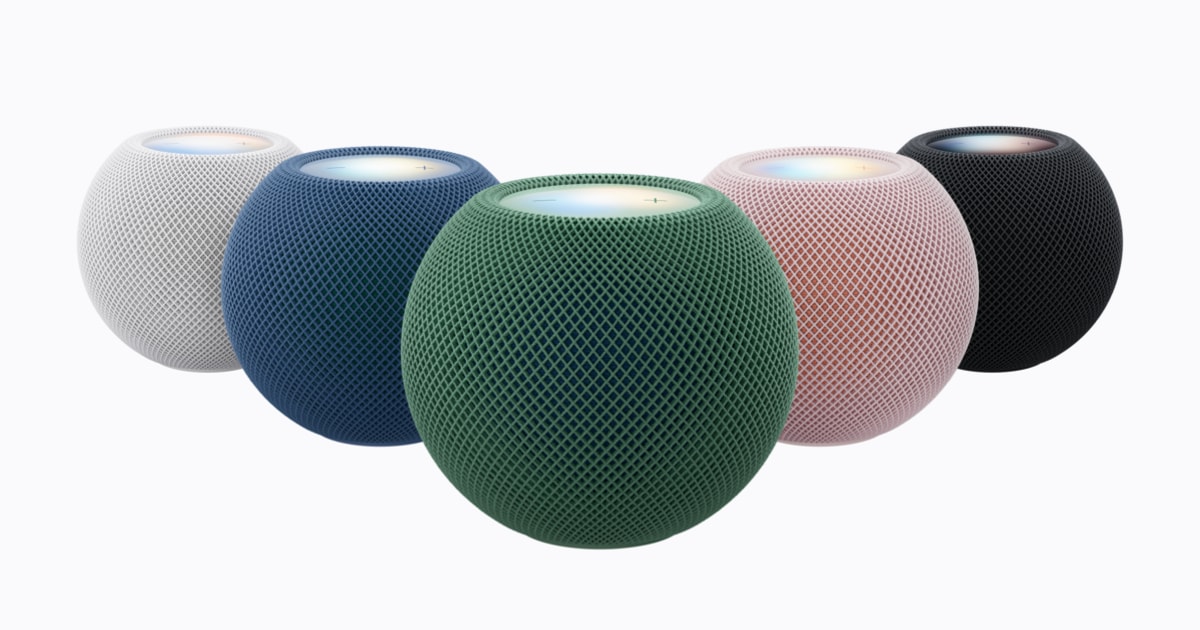
Ya está aquí. Si has sido de los rápidos y hoy te llega el HomePod mini 2, lo primero que vas a querer es enchufarlo y ponerlo a sonar. Lo bueno es que no te hace falta instalar nada ni pelearte con menús raros: configurar el HomePod mini 2 se hace en un par de minutos desde el iPhone. Y si quieres sacarle todo el partido, con el par estéreo, Sound Glow y su nueva función de altavoz del Mac, te lo explico paso a paso.
En 30 segundos
- Se configura acercando el iPhone, sin descargar ninguna app
- Sound Glow viene apagado: se activa desde la app Casa
- Dos HomePod mini 2 en la misma habitación pueden sonar en estéreo
- Puede hacer de altavoz del Mac si tu Mac tiene Wi-Fi 6E o posterior
Antes de empezar: lo que necesitas
Ten a mano tu iPhone actualizado a iOS 27.2 o posterior, con el Bluetooth activado y conectado a la Wi-Fi de casa (la de siempre, no la de invitados). La app Casa ya viene instalada, así que no tienes que descargar nada. Mi consejo: decide antes dónde lo vas a poner. Si lo vas a usar con la tele o con otro HomePod, colócalo ya en su sitio definitivo.
Cómo configurar el HomePod mini 2 con el iPhone
- Enchufa el HomePod mini 2 y espera a oír el sonido de arranque y ver la luz de la parte de arriba.
- Acerca el iPhone desbloqueado. En unos segundos aparecerá una tarjeta en la pantalla: toca Configurar.
- Elige en qué habitación está (salón, cocina, dormitorio…).
- Decide si quieres activar las Solicitudes personales, para que pueda leerte tus mensajes o recordatorios.
- Acepta los ajustes que pasa desde tu iPhone (Wi-Fi y cuenta de Apple) y espera a que termine.
Y listo. A partir de ahí ya puedes mandarle música desde el iPhone con AirPlay. Si te pide actualizar el software del altavoz, hazlo antes de nada: las funciones nuevas llegan con la versión 27.2.
Activa Sound Glow para que la luz siga la música
Es una de las novedades más resultonas: con Sound Glow, la parte de arriba del altavoz se ilumina y late con la música, y hasta toma el color de la portada del disco que suena. Ojo, porque viene apagado de fábrica. Para encenderlo:
- Abre la app Casa.
- Mantén pulsado el icono de tu HomePod y toca Ajustes del accesorio.
- Activa Sound Glow.
Queda genial por la noche, aunque si lo tienes en el dormitorio quizá prefieras dejarlo apagado. Y un detalle: si tienes un HomePod mini de los de antes, con la actualización a 27.2 también le llega Sound Glow.
¿Tienes dos? Crea un par estéreo
Si has comprado dos HomePod mini 2 y los pones en la misma habitación, la app Casa te ofrecerá unirlos como par estéreo. Así uno hace de canal izquierdo y otro de derecho, y la diferencia se nota muchísimo. Si no te sale el aviso, entra en los ajustes de uno de ellos y busca la opción de crear un par estéreo.
Úsalo como altavoz del Mac
Esta es la novedad que más me gusta para el día a día: el HomePod mini 2, solo o en pareja estéreo, puede hacer de altavoz principal del Mac para películas, juegos o videollamadas. Eso sí, hay letra pequeña: solo funciona con Macs con Wi-Fi 6E o posterior, que son el MacBook Air de 2024 en adelante y los MacBook Pro, iMac, Mac mini y Mac Studio de 2023 en adelante. En el Mac, abre el Centro de control, toca Sonido y elige tu HomePod como salida.

Déjalo preparado para el sonido envolvente
Con el nuevo Apple TV 4K, que llega el 13 de noviembre, se pueden usar cuatro HomePod como sonido envolvente: dos delante y dos detrás, que pueden ser HomePod mini 2 o HomePod de segunda generación. El sistema se calibra solo según dónde estén. Si tienes pensado montarlo, asigna ya los altavoces a la misma habitación que la tele en la app Casa. ¿Dudas si cambiar de Apple TV? Lo comparamos en Apple TV 4K nuevo o el de 2022.
Si algo no sale a la primera
- No aparece la tarjeta en el iPhone: desenchúfalo diez segundos, vuelve a conectarlo y pon el iPhone muy cerca.
- Se queda en «Configurando»: comprueba que el iPhone está en la Wi-Fi de casa y no en una red de invitados.
- No ves Sound Glow: actualiza el iPhone y el HomePod a la versión 27.2.
- Quieres empezar de cero: elimínalo desde la app Casa y repite el proceso.
Una cosa que conviene saber: Siri AI no está disponible en España de momento, ni en el HomePod mini 2 ni en el iPhone. Si quieres saber por qué, lo explicamos en cuándo llega la nueva Siri a España. Y si acabas de estrenar también iPhone, te viene bien nuestra guía para pasar los datos de un iPhone a otro.
Preguntas frecuentes
¿Necesito una app para configurar el HomePod mini 2?
No. Se configura acercando el iPhone y se gestiona desde la app Casa, que ya viene instalada.
¿Cómo activo Sound Glow?
En la app Casa, mantén pulsado el HomePod, entra en Ajustes del accesorio y activa Sound Glow. Viene apagado por defecto.
¿Funciona como altavoz de cualquier Mac?
No, solo en Macs con Wi-Fi 6E o posterior.
¿Funciona Siri AI en el HomePod mini 2 en España?
No. Apple la traerá en una actualización, de momento en inglés y fuera de la Unión Europea.
¿Cuánto cuesta el HomePod mini 2 en España?
169 euros.
¿Ya tienes el tuyo? ¿En qué color te lo has pillado? Cuéntame dónde lo has puesto en casa 🔊🏠


Deja una respuesta