
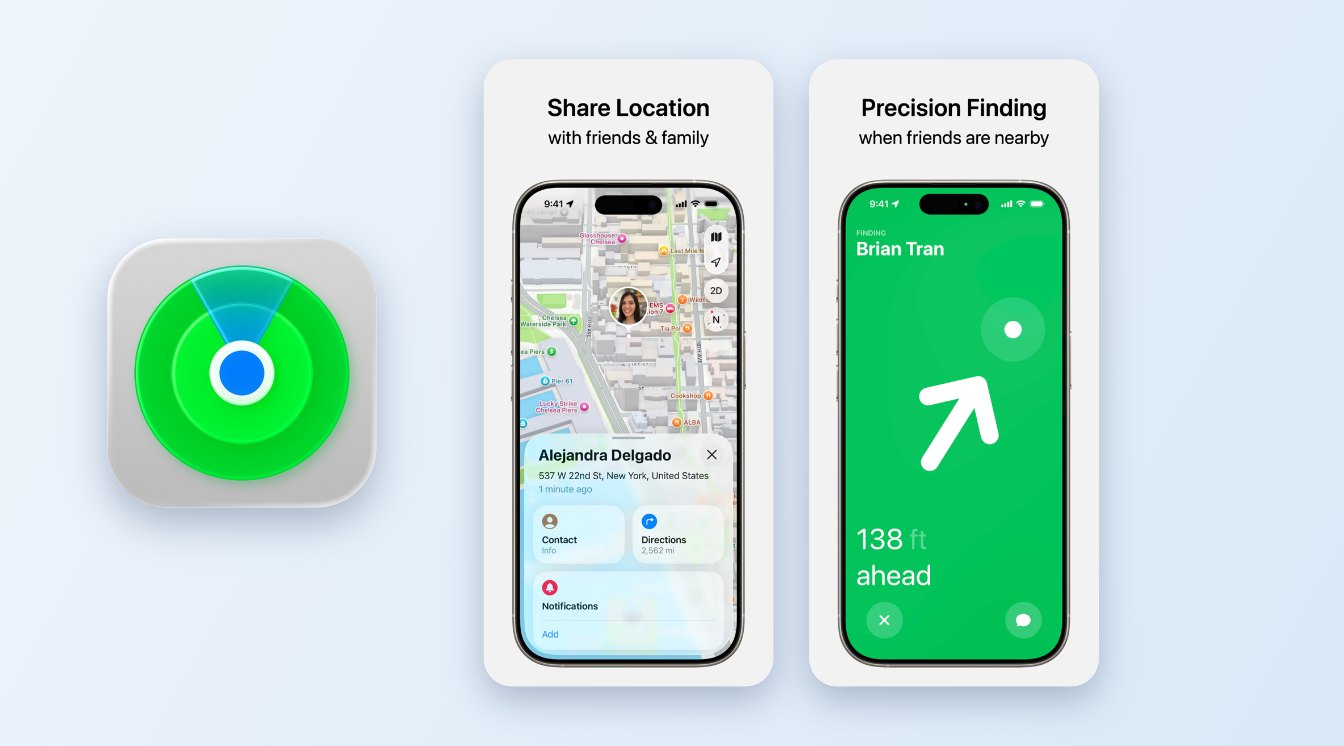
Ese segundo en el que te tocas el bolsillo y el iPhone no está… Lo conocemos todos, y el corazón se acelera aunque luego aparezca entre los cojines del sofá. Por eso hoy os traigo una guía que ojalá no tengáis que usar nunca, pero que conviene tener clarísima: cómo encontrar tu iPhone perdido con la app Buscar, qué hacer si no tienes otro dispositivo a mano y qué pasa cuando el móvil se ha quedado sin batería. Vamos al lío, con calma y paso a paso.
En 30 segundos
- Puedes localizar el iPhone desde la app Buscar de otro dispositivo Apple o desde icloud.com/find
- El Modo Perdido lo bloquea, suspende Apple Pay y muestra tu contacto en pantalla
- Si se queda sin batería, Buscar muestra su última ubicación conocida hasta siete días
- Borrarlo a distancia es el último recurso y no se puede deshacer
Antes de nada, comprueba que Buscar está activado (hoy, no el día que lo pierdas). Todo lo que viene después depende de esto. En el iPhone, entra en Ajustes, toca tu nombre arriba del todo, luego Buscar y después Buscar mi iPhone. Ahí verás tres interruptores que os recomiendo tener encendidos: Buscar mi iPhone, la red de Buscar y Enviar última ubicación. Este último hace que el iPhone intente mandar su posición justo antes de quedarse sin batería, y es de esas cosas que agradeces muchísimo cuando hace falta.
Si lo has perdido, abre la app Buscar en otro dispositivo de Apple. Vale un iPad, un Mac, un Apple Watch o el iPhone de alguien de tu familia si compartís grupo de En familia. Entra en la pestaña Dispositivos y elige tu iPhone: lo verás en el mapa. Al tocar el botón Más tienes las opciones clave: Ruta, que abre la ubicación en Mapas para llegar hasta allí, y Reproducir sonido, que es la salvación cuando sabes que está en casa pero no lo encuentras. Suena aunque lo tengas en silencio, así que el sofá ya no tiene escapatoria.
¿No tienes otro dispositivo Apple? Tira de iCloud. Desde cualquier navegador, en un ordenador o en el móvil de un amigo, entra en icloud.com/find, inicia sesión con tu cuenta de Apple y verás tus dispositivos igual. Un detalle que conviene saber: si el iPhone está encendido y con conexión, ahí aparece su ubicación; y si se envió la última ubicación antes de apagarse, iCloud la muestra durante un máximo de 24 horas.
Activa el Modo Perdido cuanto antes. Este es el paso que más gente se salta y es de los más importantes. En Buscar, selecciona tu iPhone, toca Más, baja hasta la sección de dispositivo perdido y toca Modo Perdido. ¿Qué hace exactamente? Bloquea el iPhone con su código, suspende las tarjetas y pases de Apple Pay y te permite mostrar un mensaje con tu información de contacto en la pantalla. Si alguien con buena intención lo encuentra, sabrá cómo devolvértelo. Y si no lo encuentra nadie con buena intención, al menos tus datos y tu dinero quedan a salvo.
Si pone «Sin ubicación» o se ha quedado sin batería, no te agobies todavía. Cuando Buscar no puede mostrar la ubicación actual, por ejemplo porque la batería se ha agotado, te enseña la última ubicación conocida durante un máximo de siete días. Pasado ese tiempo sin que el iPhone mande señales, aparecerá «Sin ubicación». Y si ves el mensaje «Ubicación no compartida • En línea», el móvil está conectado pero no puede enviar su posición, normalmente por un problema con la localización.
Entiende la red de Buscar, porque es la que hace la magia. Según Apple, es una red colaborativa de más de mil millones de dispositivos Apple que, por Bluetooth, detectan accesorios y dispositivos cercanos y envían su ubicación aproximada a su dueño. Todo de forma anónima y cifrada: ni tú sabes qué iPhone ajeno ha «visto» el tuyo, ni su dueño se entera de nada. Es la misma red que usan los AirTag, y por eso funciona incluso donde tu iPhone no tiene conexión propia.
Borrarlo a distancia, solo como último recurso. Si crees que te lo han robado o que no lo vas a recuperar, desde Buscar o desde icloud.com/find puedes elegir Borrar este dispositivo. Ojo con dos cosas. La primera, que no se puede deshacer, así que asegúrate de haber probado todo lo demás (y de tener una copia de seguridad: si no la tienes, aquí os explicamos cómo hacer una copia de seguridad del iPhone). La segunda, que necesitas tener activada la autenticación de doble factor en tu cuenta de Apple para hacerlo desde la app Buscar. La buena noticia es que, con las versiones actuales de iOS, después de borrarlo puedes seguir localizándolo en Buscar.
Un último aviso si usas la protección en caso de robo. Apple advierte de que, si la tienes activada y la usas para cambiar la contraseña de tu cuenta de Apple estando en una ubicación desconocida, es posible que la ubicación de tus dispositivos no se vea en icloud.com/find. No es motivo para desactivarla, ni mucho menos, pero está bien saberlo para no llevarse un susto de más.
Mi consejo, en serio: dedicad dos minutos hoy a revisar esos ajustes de Buscar. Y ya que estáis con el iPhone en la mano, si os apetece descubrir más cosas que vuestro móvil hace sin que lo sepáis, echad un ojo a estas funciones ocultas de iOS 27.
Preguntas frecuentes
¿Puedo encontrar mi iPhone sin tener otro dispositivo Apple?
Sí. Entra en icloud.com/find desde cualquier navegador e inicia sesión con tu cuenta de Apple.
¿Qué hace el Modo Perdido?
Bloquea el iPhone con su código, suspende Apple Pay y muestra en pantalla el mensaje y el contacto que tú elijas.
¿Se puede localizar un iPhone sin batería?
Buscar muestra su última ubicación conocida durante un máximo de siete días. Activa «Enviar última ubicación» para que el iPhone la mande antes de apagarse.
Si borro el iPhone a distancia, ¿puedo seguir buscándolo?
Sí, en dispositivos con iOS 15 o posterior sigue apareciendo en Buscar después de borrarlo. Eso sí, el borrado no se puede deshacer.
¿Habéis tenido que tirar alguna vez de Buscar para recuperar el iPhone? ¿Os funcionó? Os leo en los comentarios.


Deja una respuesta